Mostrando entradas con la etiqueta Tutoriales. Mostrar todas las entradas

Contestar comentarios por e-mail

3.2.16

¡Helous! Hoy os traigo mis "problemillas" con los comentarios del blog.
Os cuento... Para no perderme ninguno de vuestros comentarios, tengo activada la opción de recibirlos en mi e-mail.

En la medida de lo posible, intento contestaros debajo de vuestro comentario. Pero a veces, recibo consultas que no me gusta contestar directamente desde el blog.

¿Por qué?

Porqué tengo la sensación de que no vais a leer mi respuesta, al no ser que os acordéis y entréis expresamente a mirarlo.

En estos casos, si no tenéis vuestro perfil blogger asociado a una dirección de correo electrónico, no os puedo contestar por esta vía, ya que estaría enviando mi respuesta a la dirección: noreply-comment@blogger.com. Y si lo hacéis desde "Anónimo", ya os podéis imaginar.

Si lo tenéis así porque queréis, a pesar de ese gran inconveniente, pues bien, no tengo nada mas que decir.
Si no lo sabíais y queréis cambiarlo, os muestro como hacerlo, fácil, fácil, fácil ;)

¿Como lo hago?

1. Vais al escritorio de blogger (www.blogger.com/home)

2. Clickáis en la flechita que hay en al lado de vuestro perfil, en la parte superior a la derecha y luego en "Perfil de Blogger".


3. Clickáis en en el botón naranja que dice "Editar perfil".

En el panel de edición, marcaremos la casilla "Mostrar mi dirección de correo electrónico".
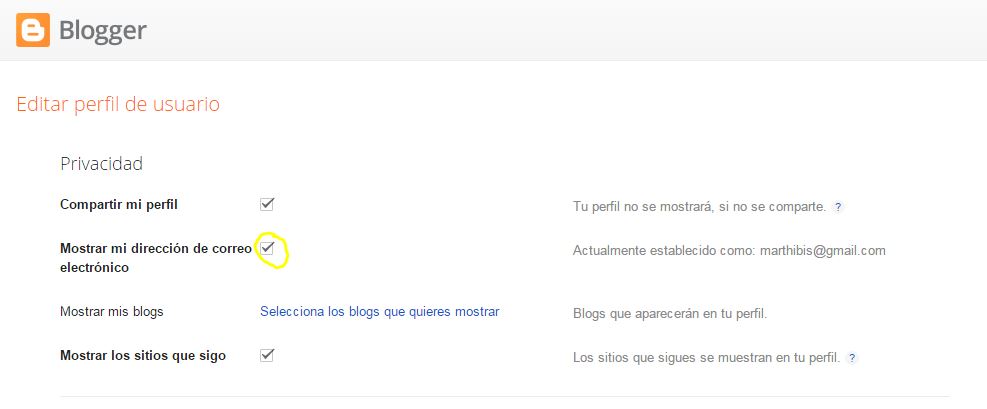
Como veis, si contestáis a mis comentarios desde el correo, lo recibiré sin problema en mi cuenta de marthibis@gmail.com, que es la que tengo asociada al blog.

Yo personalmente, os recomiendo que lo cambiéis. Si no queréis que se os conteste en vuestro e-mail personal, podéis crear otra cuenta :)


Ahora os pregunto (modo cotilla on)...
Si lo tenéis desactivado, ¿porqué motivo?

A) ⬜ Desconocimiento.
B) ⬜ No me interesa.
C) ⬜ Otros__________


¡¡Espero que os sea útil!!

Besitos ^^,


Como exportar fotos de instagram al pc

15.4.15


Para hacer el moodboard de "Crazy little things I love" utilicé algunas de mis fotos de instagram.


El problema era como exportar las fotos de instagram a mi pc y me diréis "si se guardan en el móvil", cierto.
Pero al cambiar el móvil pierdo las subidas hasta la fecha. Así que encontré una web que me fue como anillo al dedo >> Instaport

¡Es muuuuuuuy fácil!

1. Iniciamos sesión con nuestra cuenta.

2. Seleccionamos si queremos descargar:
- Todas las fotos.
- Las últimas "X" fotos.
- Por rango de fecha.

3. Clickamos en "download only" y se nos descarga un zip en nuestro pc.


¡Listo! Ya tenemos nuestras fotos de instagram a salvo! :D


¿Conocíais la web? ¿Que método usáis vosotras?


Besitos ^^,


Cambiar el color del texto seleccionado

4.2.15

Hoy os traigo un mini tutorial que no he visto en otros blogs y creo que a mas de una le gustará.

¿A que me refiero con cambiar el color del texto seleccionado? Mira, mira...
¿No estáis cansadas de ese color "azul selección"? Porque yo ya lo estaba un rato... así que me decidí a cambiarlo y este es el resultado.
 ¡Es muuuuy sencillo!

Para esto, como la gran mayoría, tendremos que editar la plantilla en html
Recordar guardar una copia de seguridad de vuestra plantilla clickando en "Crear/Restablecer copia de seguridad".

Una vez en la plantilla, vamos a buscar </b:skin>, para localizarlo abrir el buscador haciendo Ctrl + F.

Justo encima pegamos el siguiente código:


/* Cambiar color seleccionar texto
----------------------------------------------- */
::selection {
background: #c7f9f6; color: #7a7a7a;
}
::-moz-selection {
background: #c7f9f6; color: #7a7a7a;
}


Lo marcado en lila >> Será el color del fondo del texto seleccionado.
Lo marcado en rosa >> Será el color del texto seleccionado.


Y así quedará en nuestra plantilla:

Le damos a guardar y ¡ya lo tenéis!


¿Os ha gustado? ¿Os animáis?
Si lo ponéis en práctica avisadme para que lo vea :)


Besitos ^^,